Как установить удаленный доступ
Установка занимает пару минут. Выполните шаги по порядку, в конце пришлите фото ID и пароля из окна программы.
Скачать Удаленный Доступ-
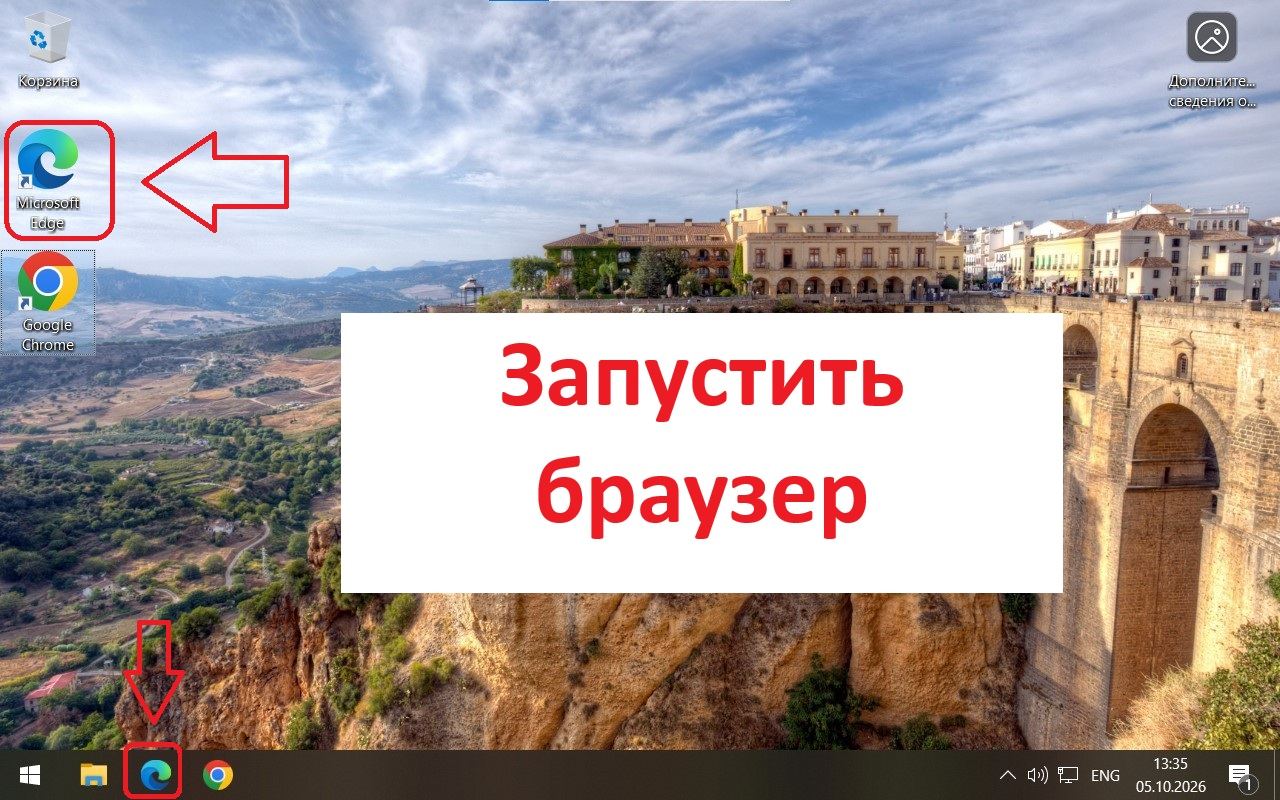
Запустите браузер — Microsoft Edge или Google Chrome: ярлык на рабочем столе или значок на панели задач.
-
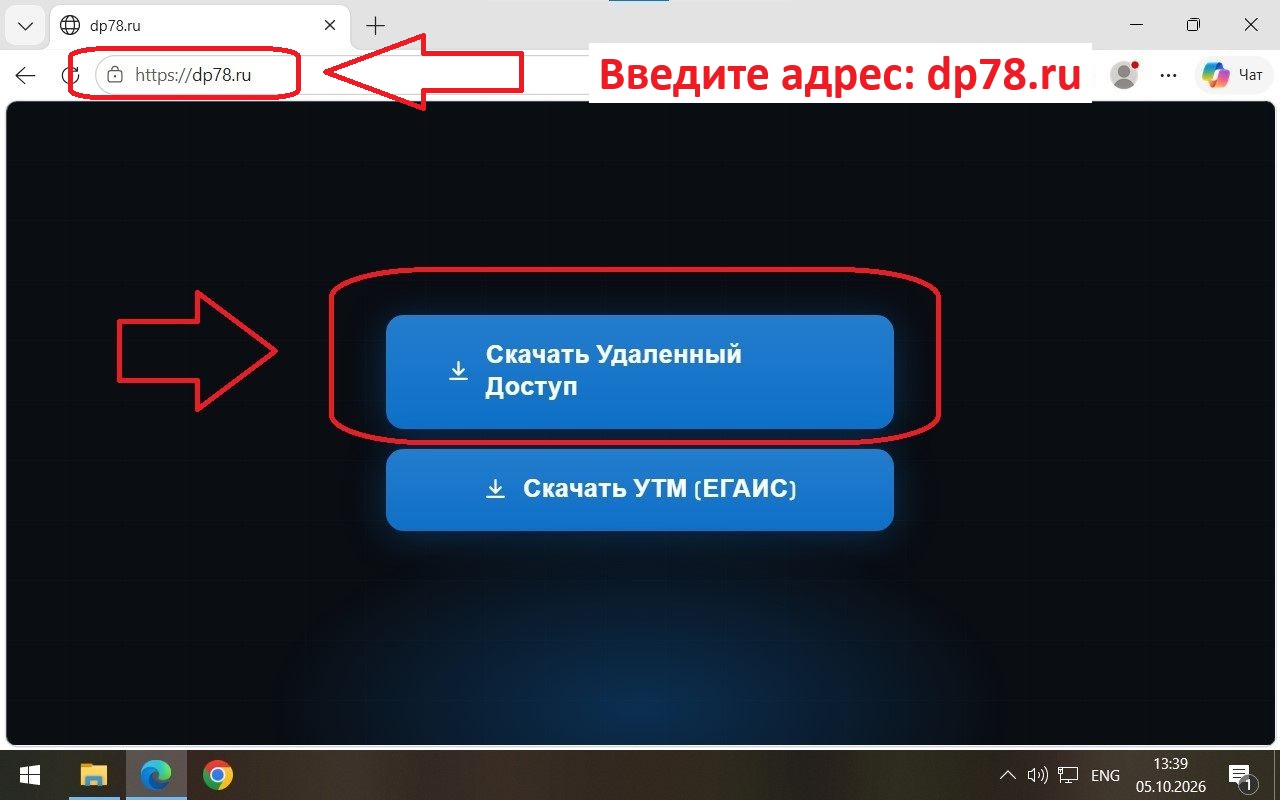
Откройте сайт dp78.ru и нажмите кнопку «Скачать Удаленный Доступ».
-
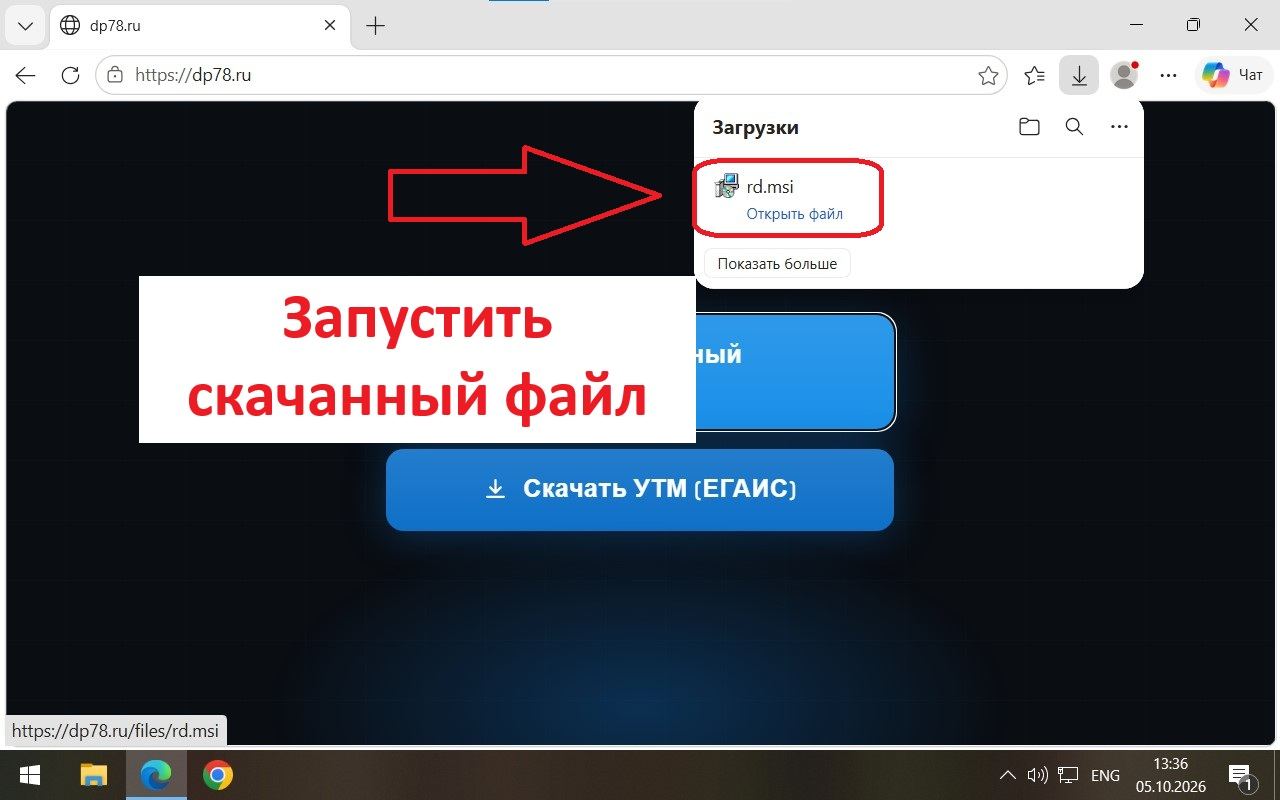
Когда файл rd.msi скачается, нажмите «Открыть файл» в окне загрузок браузера.
-
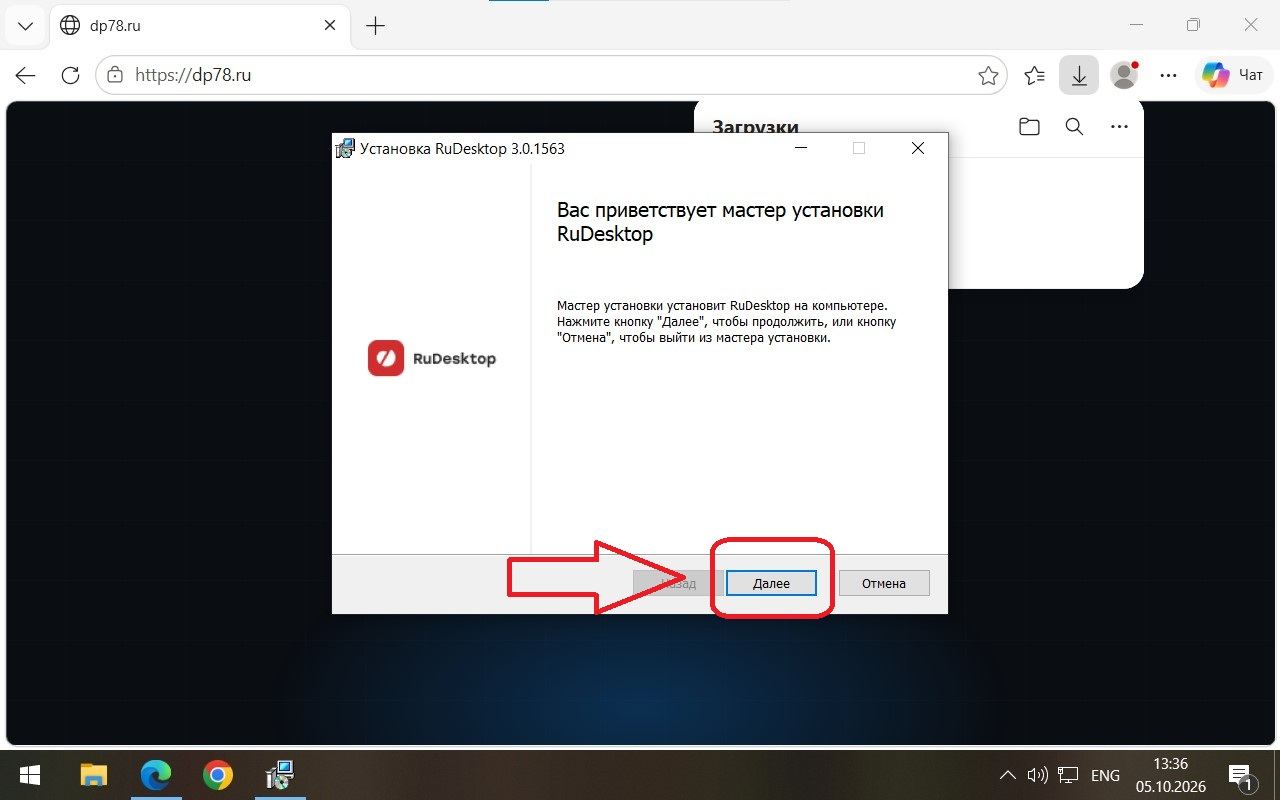
Откроется мастер установки RuDesktop. Нажмите «Далее».
-
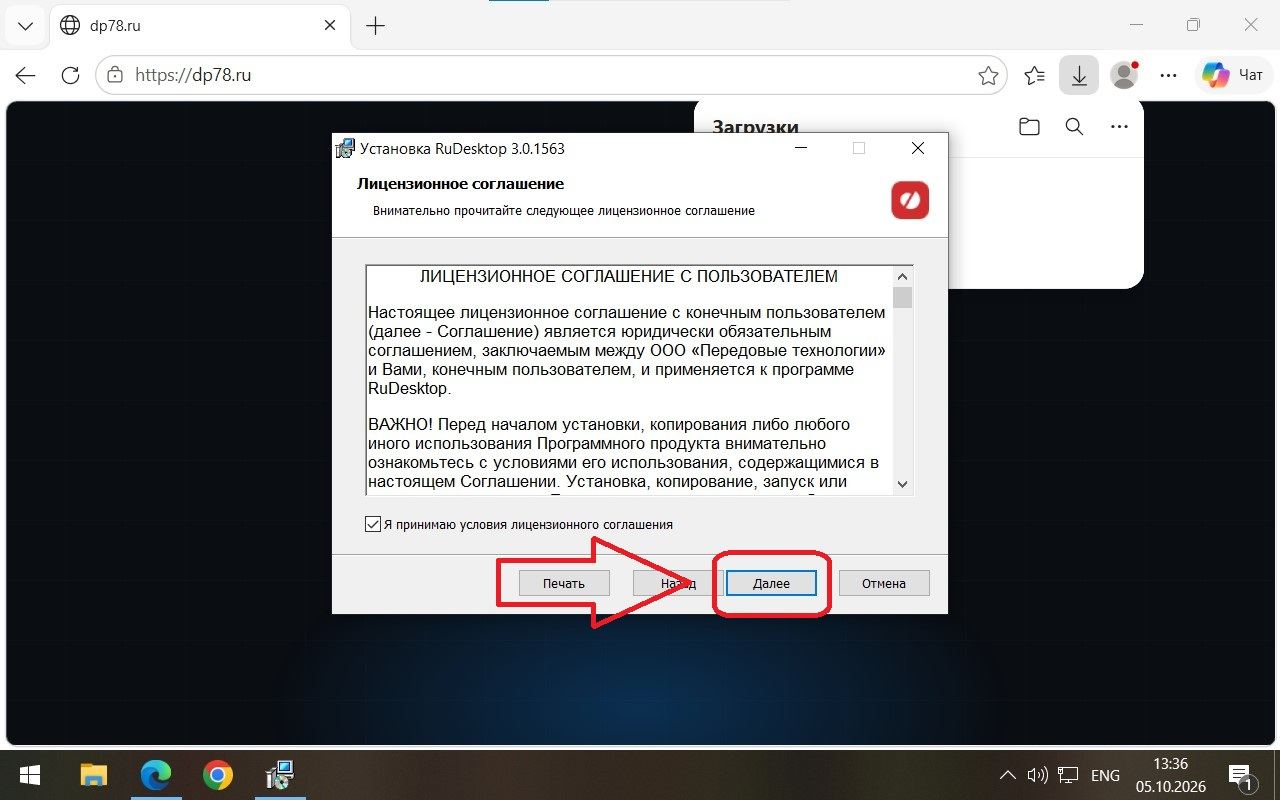
Поставьте галочку «Я принимаю условия лицензионного соглашения» и нажмите «Далее».
-
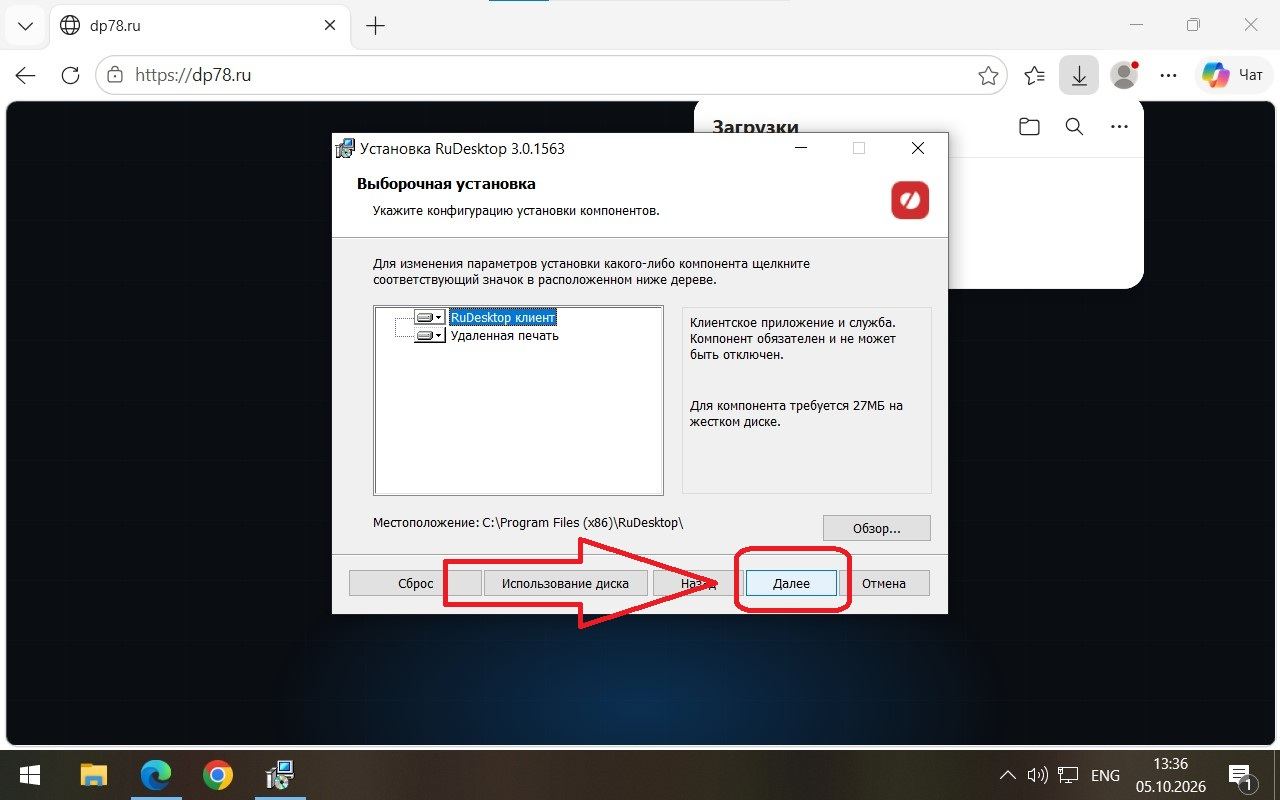
Выборочная установка: ничего не меняйте, нажмите «Далее».
-
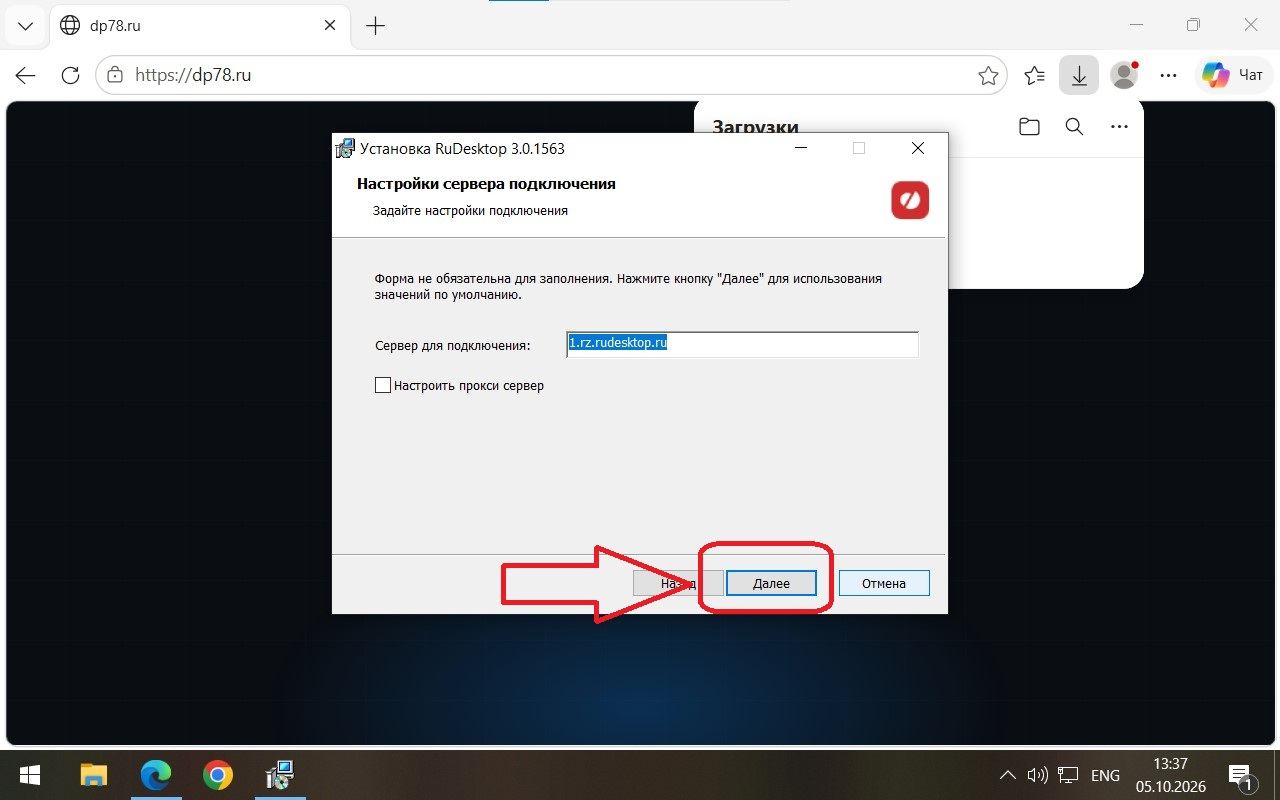
Настройки сервера подключения: ничего не меняйте, нажмите «Далее».
-
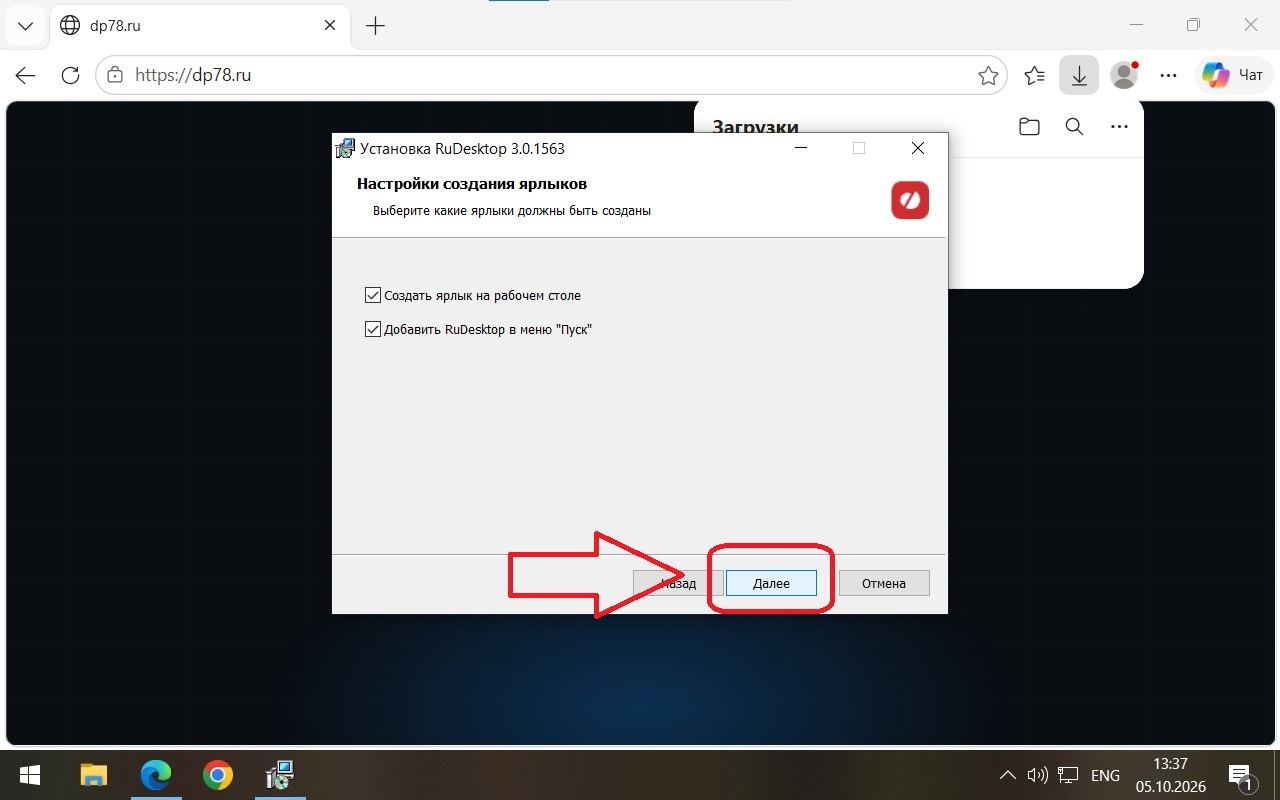
Ярлыки: оставьте обе галочки, нажмите «Далее».
-
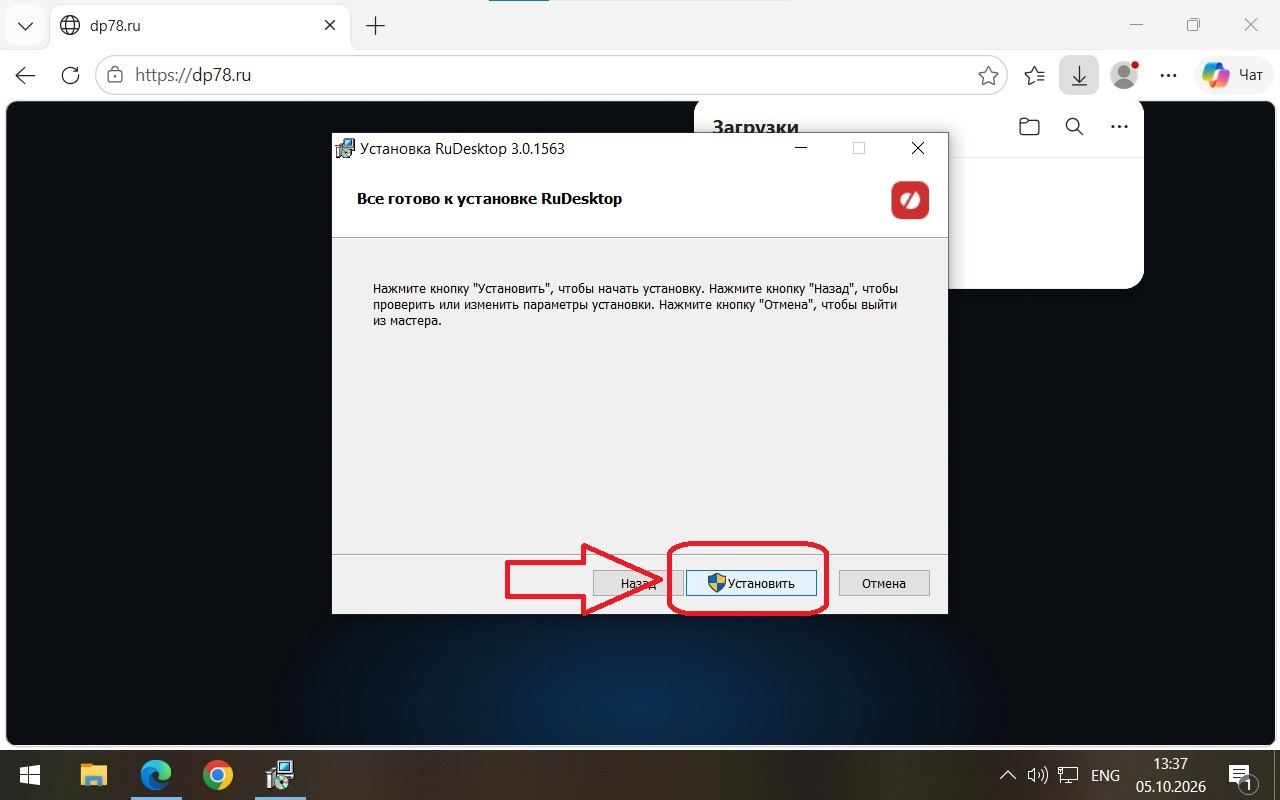
Нажмите «Установить».
-
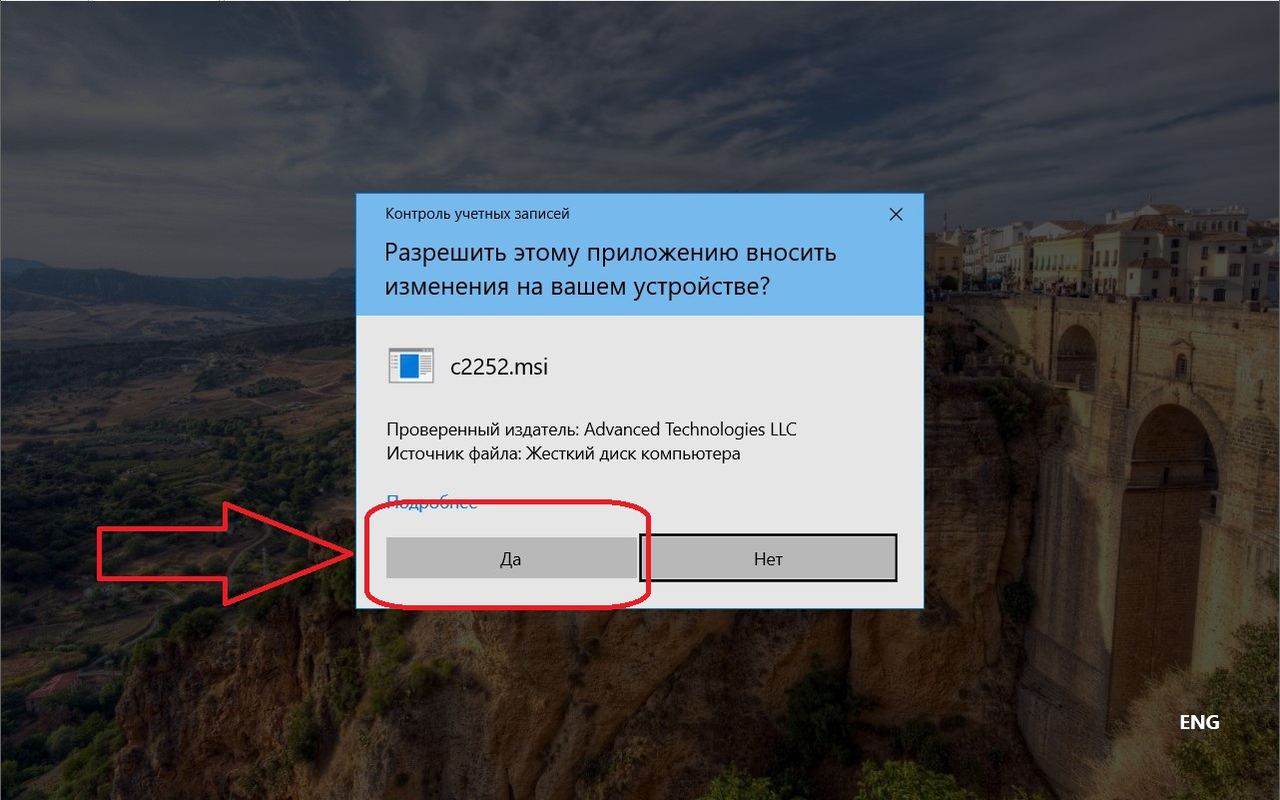
Windows спросит разрешение на изменения — нажмите «Да».
-
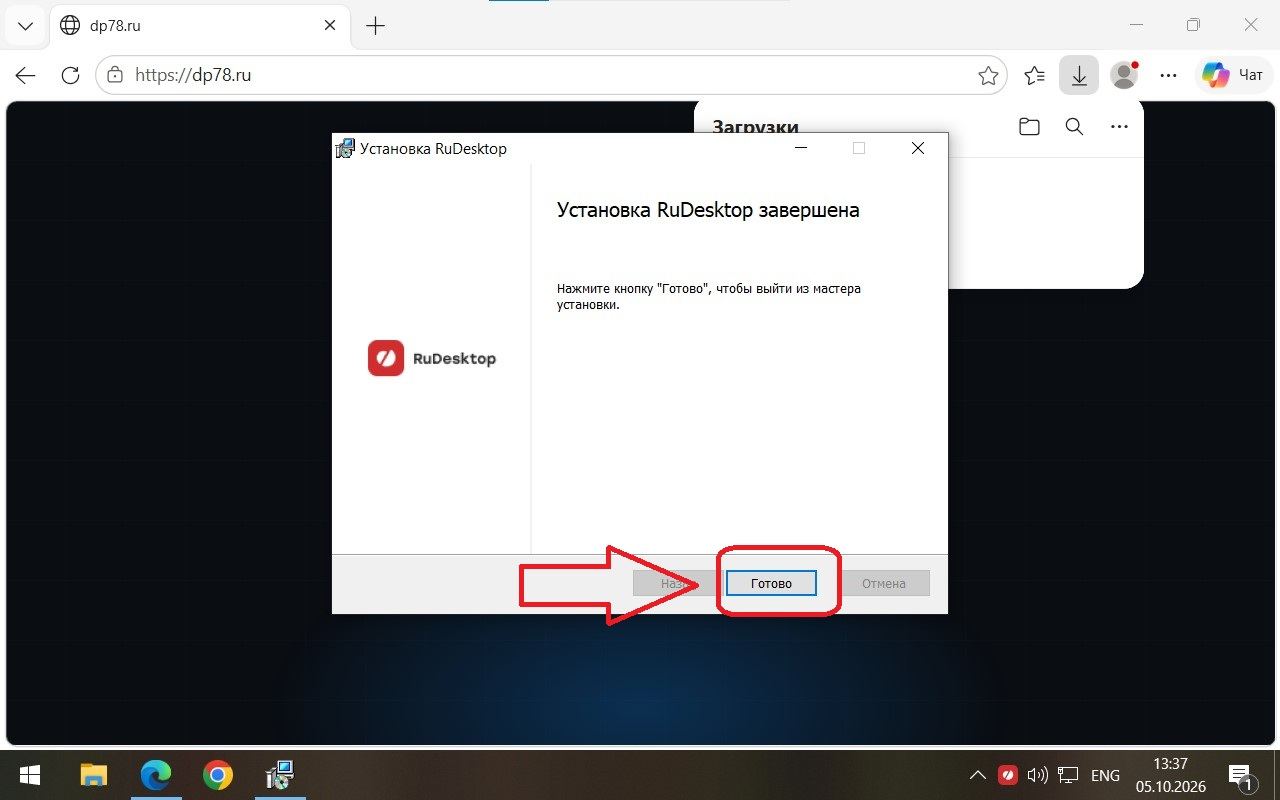
Установка завершена — нажмите «Готово».
-
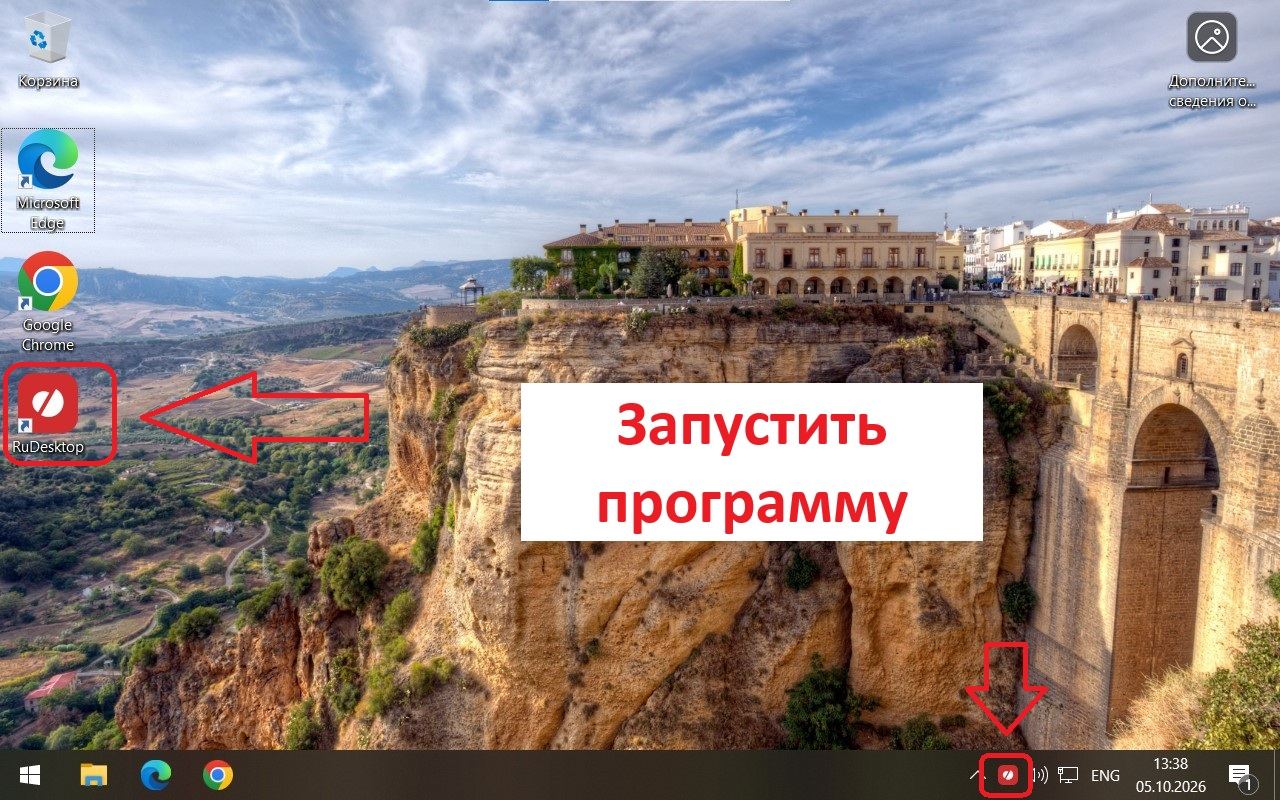
Запустите программу RuDesktop: ярлык на рабочем столе или значок рядом с часами.
-
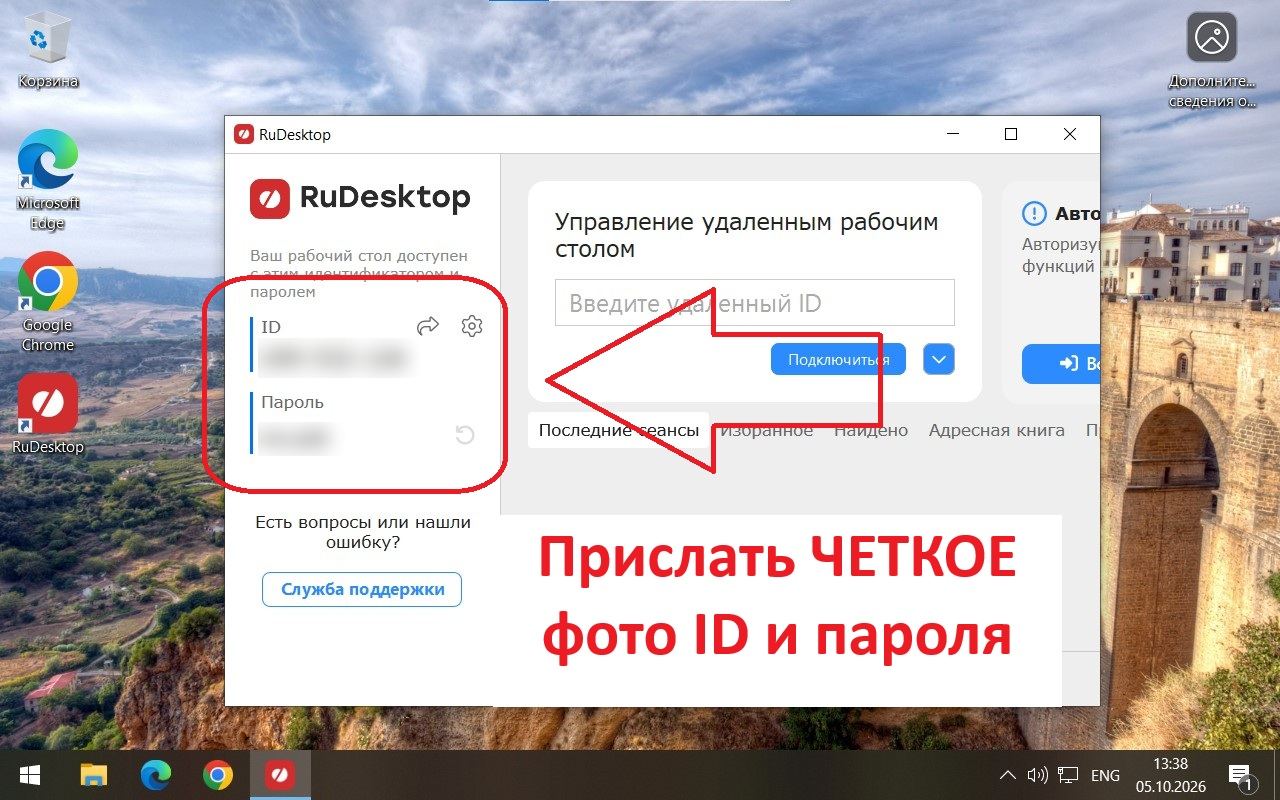
Пришлите четкое фото ID и пароля из окна программы.